
Inicio y navegación
Documento: LK-MAN-ES-01 · Versión: 0.1
Última actualización: 2026-07-18 · Estado: draft / requires product review
Audiencia: todas las personas usuarias · Plan: todos los planes
Las capturas usan una organización e identidades sintéticas. La disponibilidad real depende del plan, rol y configuración de la organización activa.
Índice
- Objetivo y alcance
- Acceso a la plataforma
- Organización activa
- Overview
- Navegación principal
- Flujo de trabajo recomendado
- Preferencias personales
- Buenas prácticas
- Referencia relacionada
<a id="objetivo-y-alcance"></a>
1. Objetivo y alcance
Este manual explica cómo acceder, elegir el contexto de trabajo, interpretar el resumen inicial y moverse por todas las áreas de LúminaKite. Los procedimientos detallados de monitoreo y administración se encuentran en los manuales 02 y 03.
LúminaKite organiza la información por organización. Dominios, hallazgos, evidencias, casos, monitores e integraciones quedan asociados a ese contexto; revise siempre la organización activa antes de crear o modificar información.
<a id="acceso-a-la-plataforma"></a>
2. Acceso a la plataforma
2.1 Iniciar sesión
- Abra la URL entregada por su organización.
- Ingrese correo y contraseña.
- Complete el segundo factor si su cuenta tiene MFA habilitado.
- Confirme que el nombre de la organización activa sea el esperado.
La plataforma también dispone de activación de cuenta, recuperación y restablecimiento de contraseña. No comparta contraseñas, códigos MFA, códigos de respaldo, tokens ni claves API.
2.2 Controles de acceso
- La autenticación protege las vistas privadas y las APIs de la plataforma.
- La autorización combina el rol de la persona y el contexto de organización.
- Las sesiones y credenciales son personales; no use cuentas compartidas.
- Si sospecha una exposición, cambie la contraseña, revoque credenciales afectadas y avise al responsable interno.
<a id="organizacion-activa"></a>
3. Organización activa
El selector de organización aparece en el encabezado cuando la cuenta tiene acceso a más de una. Cambiarlo actualiza el contexto de datos y permisos.
Antes de operar:
- Verifique nombre y plan de la organización.
- Confirme su rol:
Member,AdminuOwner. - Revise límites y capacidades en Billing si una función no aparece o está bloqueada.
La función multi-organización está incluida por defecto desde Pro. Una invitación debe aceptarse antes de que el nuevo acceso quede disponible.
<a id="overview"></a>
4. Overview
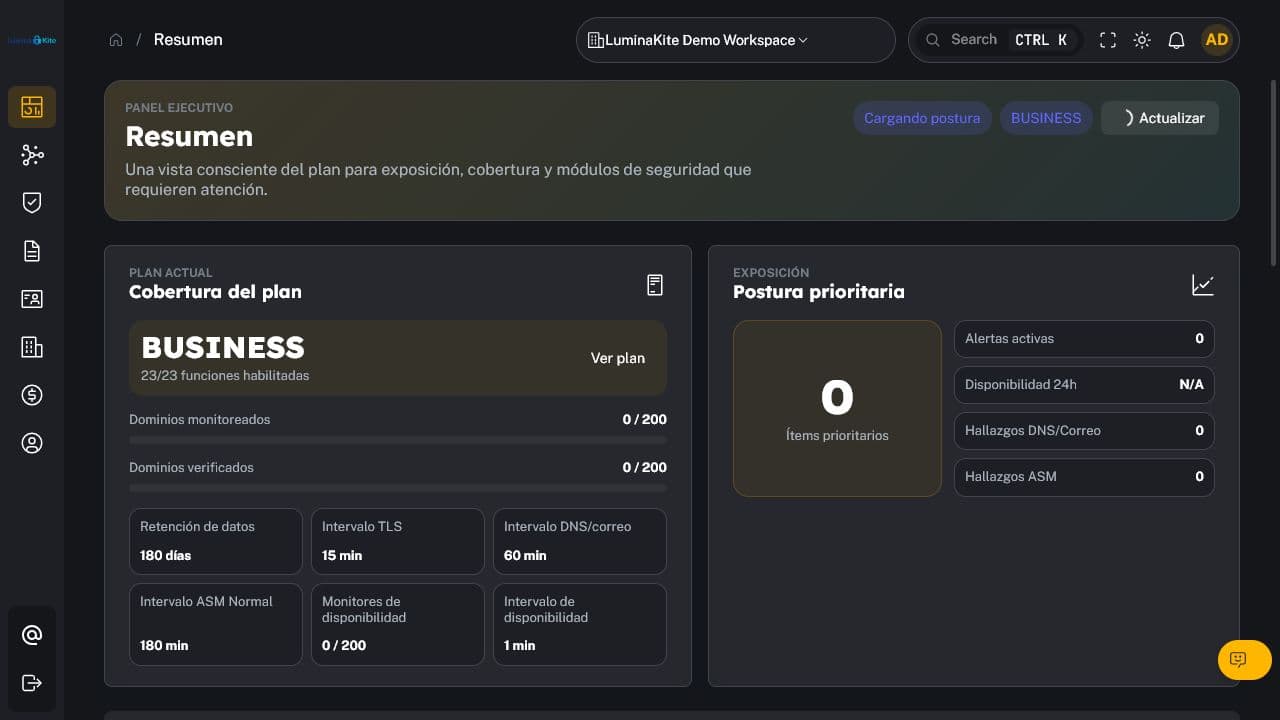
Figura 1. Resumen de postura, plan y límites de la organización activa. Captura: 2026-07-18.
Overview concentra los indicadores para priorizar el trabajo:
- postura o puntaje de riesgo y su tendencia;
- activos y dominios monitoreados;
- hallazgos y alertas por severidad o estado;
- casos abiertos y actividad reciente;
- estado de DNS/correo, ASM y uptime;
- plan vigente, capacidades habilitadas y consumo de límites.
Un indicador agregado orienta la priorización, pero no reemplaza la revisión de evidencia. Abra el dominio, hallazgo o caso relacionado antes de tomar una decisión.
<a id="navegacion-principal"></a>
5. Navegación principal
| Área | Propósito | Plan mínimo por defecto |
|---|---|---|
| Overview | Resumen de postura y actividad | Todos |
| My domains | Alta, verificación, inventario y detalle de dominios | Todos |
| Alerts | Eventos unificados que requieren atención | Todos |
| Cases | Seguimiento de remediación | Todos |
| Brand | Protección de marca y hallazgos relacionados | Business |
| Findings | Riesgos normalizados y evidencia | Todos |
| DNS & Email | Postura DNS, SPF, DKIM y DMARC | Básico: todos; completo: Pro; RUA: Business |
| Uptime | Monitores, regiones, mantenimiento y páginas públicas | Básico: todos; avanzado: Pro |
| ASM | Descubrimiento y superficie de ataque | Normal: todos; Plus: Business |
| Reports | Informes ejecutivos y técnicos | Pro |
| Identity Leaks | Activos, proveedores y exposición de identidad | Pro |
| Organization | Miembros, invitaciones, roles, claves y auditoría | Según rol; multi-org desde Pro |
| Billing | Plan, capacidades, límites, pagos e invoices | Owner |
| Profile | Cuenta, seguridad, preferencias y privacidad | Todos |
El encabezado puede ofrecer búsqueda, cambio de tema, pantalla completa, notificaciones o menú de cuenta según la versión y el ancho de pantalla.
<a id="flujo-de-trabajo-recomendado"></a>
6. Flujo de trabajo recomendado
Seleccionar organización → revisar Overview → priorizar alerta/hallazgo
→ validar evidencia → abrir o actualizar caso → remediar
→ solicitar recheck → confirmar cierre → documentar o reportar
- Empiece por severidad, exposición y criticidad del activo.
- Valide la evidencia y el alcance antes de escalar.
- Use un caso cuando el trabajo requiera responsable, estado o trazabilidad.
- Registre una aceptación de riesgo solo con autorización y fecha de revisión.
- Ejecute un recheck después de aplicar la corrección.
- Genere un reporte cuando necesite comunicar el estado fuera de la operación diaria.
<a id="preferencias-personales"></a>
7. Preferencias personales
En Profile cada persona puede administrar, según disponibilidad:
- nombre e imagen de perfil;
- idioma español o inglés;
- zona horaria y formatos de fecha/hora;
- contraseña y MFA;
- consentimientos opcionales separados de las funciones necesarias del servicio;
- exportación de datos personales, solicitud de corrección y cierre de cuenta.
Los cambios de idioma deben reflejarse en la interfaz. Reporte cualquier texto que no esté disponible en español e inglés.
<a id="buenas-practicas"></a>
8. Buenas prácticas
- Monitoree únicamente activos propios o para los que tenga autorización expresa.
- No copie secretos, credenciales ni evidencia sensible en comentarios o campos de texto.
- Use casos y estados para conservar la trazabilidad de las decisiones.
- Aplique mínimo privilegio a roles y claves API.
- Revise periódicamente miembros, invitaciones pendientes, integraciones y canales de alerta.
- Trate los enlaces de páginas de estado no publicadas como información interna.
- Cierre sesión en equipos compartidos y mantenga el navegador actualizado.
<a id="referencia-relacionada"></a>
9. Referencia relacionada
Control de cambios: v0.1 — creación inicial, 2026-07-18.